
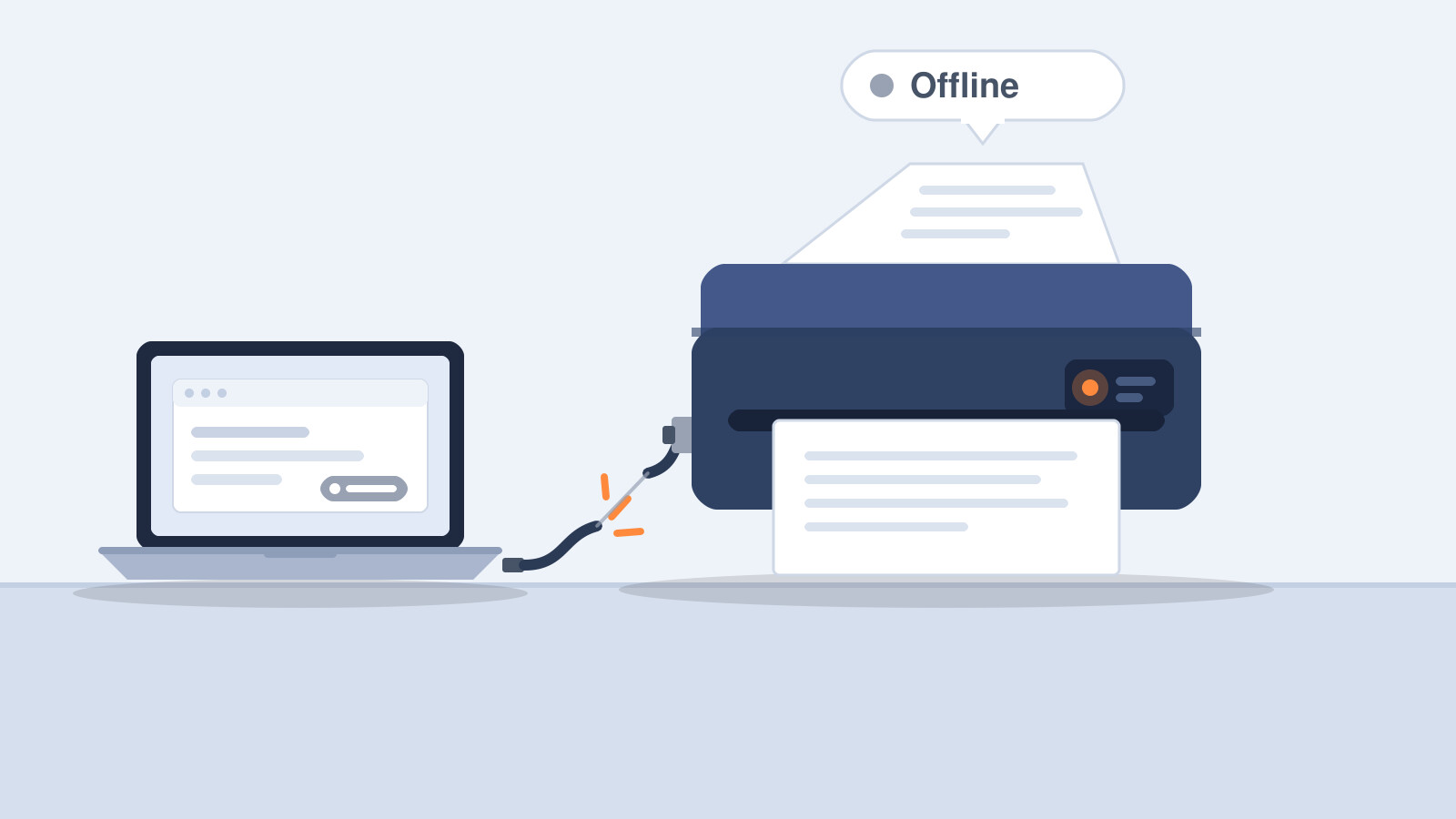
Утром всё печатает нормально. После обеда вы нажимаете «Печать» — тишина, а Windows пишет, что принтер «не в сети» (offline). Вы выключаете и снова включаете принтер — всё работает. Через пару часов история повторяется.
Если принтер подключён кабелем USB, за этим почти всегда стоит настройка энергосбережения — в компьютере, в самом принтере или в обоих местах, — а не сломанный принтер. Ниже — список проверок, который мы сами даём клиентам. Названия пунктов меню приведены на английском, как в официальных инструкциях Windows и производителей; в русскоязычной Windows названия похожи, но могут немного отличаться.
Как это выглядит и почему случается
- принтер есть в списке, но его название серое, а статус — «не в сети» (offline);
- задание зависает в очереди печати и не уходит;
- принтер снова печатает только после выключения и включения или после переподключения кабеля USB;
- проблема чаще возникает утром, после сна компьютера или после долгого простоя.
Windows помечает принтер как offline, когда в данный момент не может с ним связаться. Причина может быть в трёх местах:
- компьютер — Windows отключает USB-порт или хаб для экономии энергии и не всегда вовремя включает его обратно;
- принтер — уходит в спящий режим или полностью выключается автоматически, и компьютер не может сам его разбудить;
- соединение — кабель, хаб или порт, где пропадает контакт.
Проблема с драйвером или очередью печати тоже может дать такой же статус offline — об этом ниже.
Начните с одной минуты: быстрая проверка
- Посмотрите на экран или индикаторы принтера — нет ли сообщения об ошибке (бумага, картридж, крышка)? Windows может показать offline и тогда, когда принтер ждёт подтверждения ошибки.
- Выключите принтер, выньте шнур питания из розетки, подождите 30 секунд, вставьте обратно и включите — именно это советует и Microsoft.
- Выньте кабель USB и вставьте обратно, лучше сразу в порт самого компьютера.
- Напечатайте пробную страницу.
Если помогло, но проблема возвращается — стоит искать причину, а не лечить симптом. Идите дальше.
Настройки Windows: энергосбережение USB
Эти три настройки решают большинство случаев «засыпания» USB-принтера. Меняйте их по одной и проверяйте печать после каждой, лучше после долгого простоя.
1. «USB selective suspend setting» в схеме питания
- Откройте «Control Panel» → «Power Options» (или введите в поиске меню «Пуск» «Edit power plan»).
- У выбранной схемы питания нажмите «Change plan settings» → «Change advanced power settings».
- Раскройте «USB settings» → «USB selective suspend setting» и поставьте «Disabled» (на ноутбуке и «On battery», и «Plugged in», на настольном компьютере — «Plugged in»).
- Нажмите «OK».
2. Управление питанием «USB Root Hub» в Device Manager
- Щёлкните правой кнопкой по кнопке «Пуск» → «Device Manager».
- Раскройте «Universal Serial Bus controllers» и дважды щёлкните по первой записи «USB Root Hub».
- На вкладке «Power Management» снимите галочку «Allow the computer to turn off this device to save power» и нажмите «OK».
- Повторите то же для всех записей «USB Root Hub».
3. «Fast startup» (если проблема возникает после включения компьютера)
Fast startup не выключает компьютер полностью, и иногда USB-устройства после этого не поднимаются «чисто». Если принтер уходит в offline именно утром после первого включения, попробуйте: «Control Panel» → «Power Options» → «Choose what the power buttons do» → «Change settings that are currently unavailable» → снимите галочку «Turn on fast startup (recommended)».
Порт принтера, очередь печати и отметка offline
Отметка offline и очередь
- Windows 10: «Start» → «Settings» → «Devices» → «Printers & scanners» → выберите принтер → «Open queue» → меню «Принтер» → снимите галочки «Use Принтер Offline» и «Pause Printing».
- Windows 11: «Start» → «Settings» → «Bluetooth & devices» → «Printers & scanners» → выберите принтер → «Open print queue». Если в очереди застряли задания, в меню с тремя точками («…») выберите «Cancel all».
Если очередь зависла, перезапустите службу печати: введите в поиске меню «Пуск» «services», откройте «Services», найдите «Print Spooler», правый щелчок → «Restart».
Порт
Откройте свойства принтера («Printers & scanners» → принтер → «Принтер properties») → вкладка «Ports». Галочка должна стоять на USB-порту (обычно «USB001» или похожий, у некоторых драйверов «Virtual printer port for USB»). Если принтер когда-то работал по сети, мог остаться выбранным порт WSD или IP — при кабеле USB он работать не может. Точные названия зависят от драйвера.
Драйвер
Универсальный драйвер Windows печатает, но теряет значительную часть настроек и может хуже держать соединение. Установите драйвер производителя принтера с его сайта. Если принтер уже добавлен: «Printers & scanners» → принтер → «Remove» (Windows 10: «Remove device»), затем «Add device» (Windows 10: «Add a printer or scanner») — принтер должен быть включён и подключён.
Настройки самого принтера: спящий режим и автовыключение
Большинство принтеров через несколько минут уходят в «сон», а многие через несколько часов выключаются полностью. Полностью выключившийся принтер компьютер разбудить не может — нужно нажать кнопку питания. Настройки и их названия зависят от модели; вот примеры из официальных инструкций производителей:
- HP — у некоторых моделей в меню «System Setup» → «Energy Settings» есть параметр «Shut Down After» (через сколько часов простоя принтер выключается; по инструкции HP значение по умолчанию — 4 часа). HP различает «Sleep Mode» (пониженное энергопотребление) и «Auto-Off» (полное выключение, включается только кнопкой питания).
- Brother — «General Setup» → «Ecology» → «Sleep Time» (минуты) и «Auto Power Off» (например Off / 1 / 2 / 4 / 8 часов); у некоторых моделей путь начинается с «Settings» → «All Settings» → «General Setup».
- Canon — в зависимости от модели в меню «ECO» есть «Auto power off» и «Auto power on»; у ряда моделей Pixma их можно задать и на компьютере, в драйвере принтера на вкладке «Maintenance», кнопка «Auto Power», и это работает при подключении по USB.
Ищите в инструкции к своей модели слова Sleep, Auto Off, Auto Power Off, ECO или Energy Settings. Если автовыключение вам не нужно, увеличьте время или отключите его.
Железо: кабель, хаб, порт
- Кабель. Используйте кабель USB, который шёл с принтером, или исправный стандартный. По нашему опыту, чем короче, тем лучше — до 2–3 м; стандарт USB 2.0 допускает до 5 м, а более длинные «удлинители» — типичный источник проблем. Повреждённый кабель или кабель с разболтанным разъёмом замените.
- Хаб. Подключайте принтер прямо к порту компьютера, а не через монитор, клавиатуру или дешёвый хаб. Если хаб неизбежен, пусть у него будет собственное питание.
- Порт. Попробуйте другой порт, лучше на задней панели компьютера. По нашему опыту, порты на передней панели дают больше сбоев.
Что проверить по шагам
- Экран и индикаторы принтера: нет ли ошибки.
- Принтер выключить, шнур питания из розетки, 30 секунд, включить обратно.
- Кабель USB — прямо в порт компьютера, при необходимости новый кабель или другой порт.
- Windows: «USB selective suspend setting» → «Disabled».
- Device Manager: у каждой записи «USB Root Hub» снять «Allow the computer to turn off this device to save power».
- Очередь: «Use Принтер Offline» и «Pause Printing» не отмечены, застрявшие задания «Cancel all», «Print Spooler» «Restart».
- Порт на вкладке «Ports» — USB.
- Драйвер производителя (удалить принтер и добавить заново).
- Настройки принтера: спящий режим и автовыключение.
Когда проще перейти на сеть и когда нужен сервис
Если печатает один человек с одного компьютера и причина найдена, USB остаётся самым простым и надёжным вариантом. Сеть (Ethernet или Wi-Fi) стоит рассмотреть, когда принтером пользуются несколько человек, компьютер часто уходит в сон или принтер стоит далеко от компьютера. Но у сети свои капризы настройки — см. статью «Как выбрать принтер».
Если вы прошли все шаги, а принтер всё равно уходит в offline, причина может быть в USB-порте принтера, его памяти или прошивке — это мы видим в мастерской. Смотрите обслуживание и ремонт принтеров: напишите на info@tahm.ee или позвоните +372 5 15 15 20, назовите модель и опишите, как проявляется сбой. Мы честно скажем, стоит ли привозить принтер или хватит совета по телефону.
Частые вопросы
Почему принтер offline, если кабель USB подключён?
Windows помечает принтер как offline, когда в данный момент не может с ним связаться. При USB самая частая причина — энергосбережение: Windows отключает USB-порт, либо принтер уходит в спящий режим или автоматически выключается. Реже причина в кабеле, хабе, неверном порте или драйвере.
Помогает ли выключить и включить принтер?
Это временная мера: принтер подключается заново, но причина остаётся. Если проблема повторяется, нужно менять настройки энергосбережения в компьютере и принтере.
Вреден ли компьютеру отказ от энергосбережения USB?
Нет. На ноутбуке батарея расходуется немного быстрее, если поставить «Disabled» и для «On battery»; при желании отключите энергосбережение только для «Plugged in». На настольном компьютере разница практически незаметна.
Может ли проблема быть в драйвере?
Да. Универсальный или неправильно установленный драйвер может давать статус offline. Установите драйвер производителя: удалите принтер и добавьте заново, когда принтер включён и подключён.
Решит ли проблему Wi-Fi?
Это может убрать проблему с энергосбережением USB, но принесёт другие: смену IP-адреса, уровень сигнала Wi-Fi, настройки роутера. Если печатает один человек с одного компьютера, обычно правильнее починить USB-подключение.