
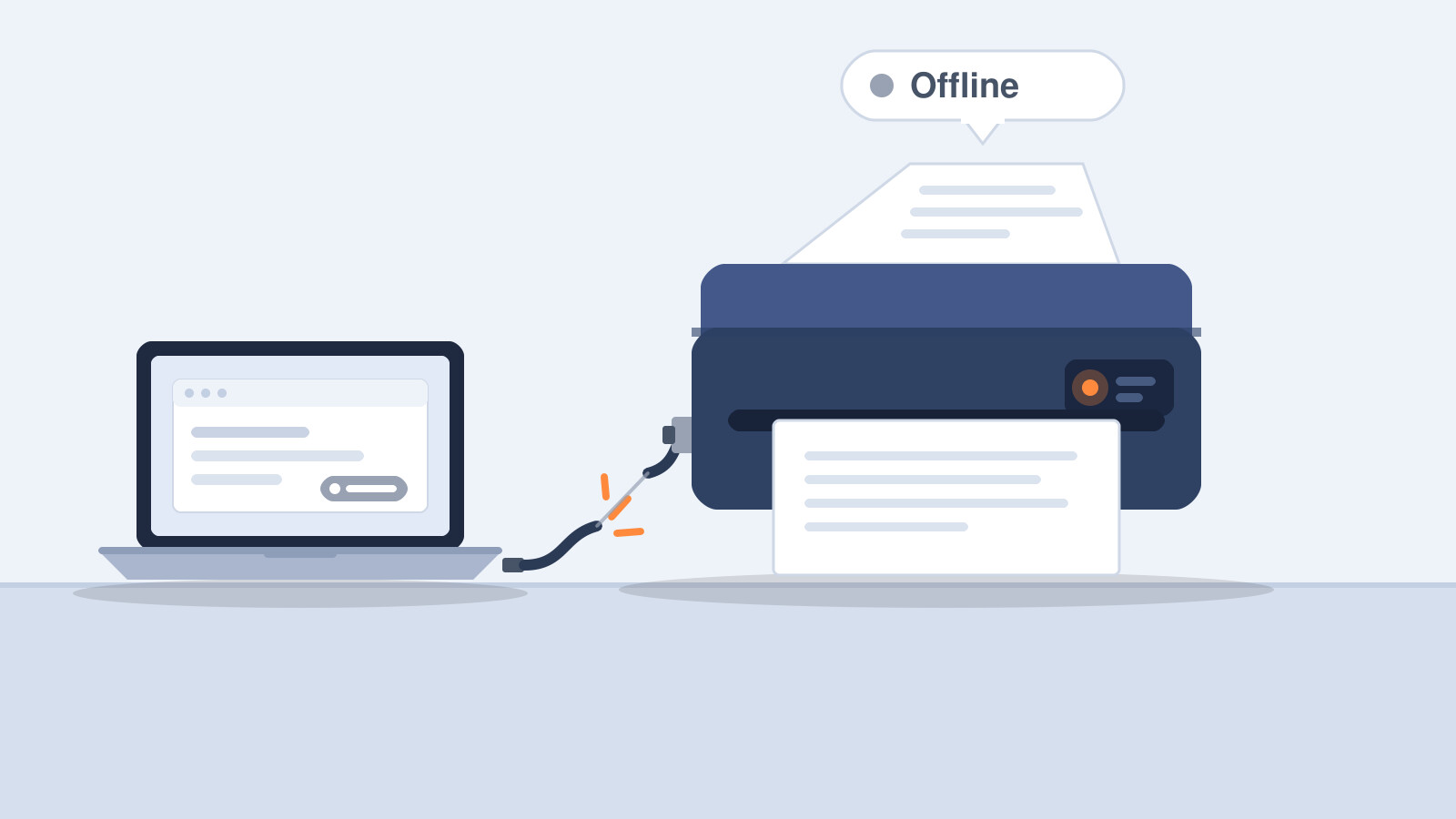
Hommikul prindib kõik korras. Pärast lõunat vajutad „Prindi” ja printer vaikib — Windows kirjutab, et printer on „võrguühenduseta” (offline). Lülitad printeri välja ja uuesti sisse ning kõik töötab. Paari tunni pärast on sama lugu.
Kui printer on ühendatud USB-kaabliga, on selle taga peaaegu alati energiasäästu seade — arvutis, printeris endas või mõlemas —, mitte katkine printer. Allpool on kontrollnimekiri, mida me ise klientidele räägime. Menüünimed on esitatud inglise keeles, nii nagu need on Windowsi ja tootjate ametlikes juhendites; eestikeelses Windowsis on nimetused sarnased, kuid võivad pisut erineda.
Kuidas see välja näeb ja miks see juhtub
- printer on loendis olemas, kuid nimi on hall ja staatus on „võrguühenduseta” (offline);
- töö jääb prindijärjekorda ja ei liigu edasi;
- printer hakkab uuesti printima alles pärast väljalülitamist ja sisselülitamist või USB-kaabli ümberpistmist;
- probleem tekib sagedamini hommikul, pärast arvuti unerežiimi või pärast pikemat seisakut.
Windows märgib printeri „offline”-iks, kui ta ei saa sellega hetkel ühendust. Põhjus võib olla kolmes kohas:
- arvuti — Windows lülitab energia säästmiseks USB-pordi või -jaoturi välja ega pruugi seda õigel ajal tagasi sisse lülitada;
- printer — läheb unerežiimi või lülitub automaatselt täielikult välja ning arvuti ei saa seda ise äratada;
- ühendus — kaabel, jaotur (hub) või port, kus kontakt kaob.
Ka draiveri- või prindijärjekorra probleem võib anda sama „offline” märke, sellest allpool.
Alusta ühest minutist: kiirkontroll
- Vaata printeri ekraani või märgutulesid — kas seal on veateade (paber, kassett, kate)? Windows võib näidata „offline” ka siis, kui printer ootab veakinnitust.
- Lülita printer välja, tõmba toitekaabel seinast, oota 30 sekundit, ühenda tagasi ja lülita printer sisse — seda soovitab ka Microsoft.
- Võta USB-kaabel välja ja pista tagasi, eelistatult otse arvuti porti.
- Prindi proovileht.
Kui see aitas, aga probleem tuleb tagasi, tasub otsida põhjust, mitte ravida sümptomit. Jätka allpool.
Windowsi seaded: USB energiasääst
Need kolm seadet lahendavad enamiku USB-printeri „uinumise” juhtudest. Muuda neid ühekaupa ja kontrolli printimist pärast iga muudatust, parem pärast pikemat ootamist.
1. „USB selective suspend setting“ toiteskeemis
- Ava „Control Panel“ → „Power Options“ (või kirjuta Start-menüü otsingusse „Edit power plan“).
- Valitud toiteskeemi juures vali „Change plan settings“ → „Change advanced power settings“.
- Ava „USB settings“ → „USB selective suspend setting“ ja määra väärtuseks „Disabled“ (sülearvutil nii „On battery“ kui „Plugged in“, lauaarvutil „Plugged in“).
- Vajuta „OK“.
2. „USB Root Hub“ energiahaldus Device Manageris
- Paremklõps Start-nupul → „Device Manager“.
- Ava „Universal Serial Bus controllers“ ja tee topeltklõps esimesel „USB Root Hub“ kirjel.
- Vahekaardil „Power Management“ eemalda linnuke „Allow the computer to turn off this device to save power“ ja vajuta „OK“.
- Korda sama kõigi „USB Root Hub“ kirjetega.
3. „Fast startup“ (kui probleem tekib pärast arvuti käivitamist)
Fast startup ei lülita arvutit päris välja ja mõnikord ei ärka USB-seadmed pärast seda puhtalt. Kui printer läheb „offline” just hommikul esimese käivitamise järel, proovi: „Control Panel“ → „Power Options“ → „Choose what the power buttons do“ → „Change settings that are currently unavailable“ → eemalda linnuke „Turn on fast startup (recommended)“.
Printeri port, prindijärjekord ja märge „offline”
Märge ja järjekord
- Windows 10: „Start“ → „Settings“ → „Devices“ → „Printers & scanners“ → vali printer → „Open queue“ → menüü „Printer“ → eemalda linnukesed „Use Printer Offline“ ja „Pause Printing“.
- Windows 11: „Start“ → „Settings“ → „Bluetooth & devices“ → „Printers & scanners“ → vali printer → „Open print queue“. Kui järjekorda on jäänud kinni töid, vali kolme punkti menüüst („…“) „Cancel all“.
Kinni jäänud järjekorra korral taaskäivita prinditeenus: kirjuta Start-menüü otsingusse „services“, ava „Services“, leia „Print Spooler“, paremklõps → „Restart“.
Port
Ava printeri omadused („Printers & scanners“ → printer → „Printer properties“) → vahekaart „Ports“. Linnuke peab olema USB-pordil (nimi on tavaliselt „USB001“ või sarnane, mõnel draiveril „Virtual printer port for USB“). Kui printer on kunagi olnud võrgus, võib valituks olla jäänud WSD- või IP-port — USB-kaabli korral ei saa see töötada. Täpsed nimed sõltuvad draiverist.
Draiver
Windowsi universaalne draiver prindib, kuid jätab ära suure osa seadeid ja võib olla ühenduse suhtes kapriissem. Paigalda printeri tootja oma draiver tootja kodulehelt. Kui printer on juba lisatud: „Printers & scanners“ → printer → „Remove“ (Windows 10: „Remove device“), seejärel „Add device“ (Windows 10: „Add a printer or scanner“) — printer peab olema sisse lülitatud ja ühendatud.
Printeri enda seaded: unerežiim ja automaatne väljalülitus
Enamik printereid läheb mõne minuti pärast „unne” ja paljud lülituvad mõne tunni pärast täielikult välja. Täielikult välja lülitunud printerit arvuti äratada ei saa — selleks tuleb vajutada toitenuppu. Seaded ja nende nimed sõltuvad mudelist; siin on näited tootjate ametlikest juhenditest:
- HP — mõnel mudelil menüüs „System Setup“ → „Energy Settings“ on seade „Shut Down After“ (kui mitu tundi printer ootab enne väljalülitamist; HP juhendi järgi on vaikeväärtus 4 tundi). HP eristab „Sleep Mode“ (madal tarbimine) ja „Auto-Off“ (täielik väljalülitus, ärkab ainult toitenupust).
- Brother — „General Setup“ → „Ecology“ → „Sleep Time“ (minutid) ja „Auto Power Off“ (näiteks Off / 1 / 2 / 4 / 8 tundi); mõnel mudelil algab tee „Settings“ → „All Settings“ → „General Setup“.
- Canon — mudelist sõltuvalt menüüs „ECO“ seaded „Auto power off“ ja „Auto power on“; mitmel Pixma mudelil saab need määrata ka arvutis printeridraiveri vahekaardil „Maintenance“ nupu „Auto Power“ all ning see töötab USB-ühenduse korral.
Otsi oma mudeli juhendist sõnu Sleep, Auto Off, Auto Power Off, ECO või Energy Settings. Kui automaatne väljalülitus ei ole sulle vajalik, pikenda aega või lülita see välja.
Riistvara: kaabel, jaotur, port
- Kaabel. Kasuta printeriga kaasas olnud või heas korras standardset USB-kaablit. Meie kogemuse järgi on lühem parem, kuni 2–3 m; USB 2.0 standard lubab kuni 5 m ja pikemad „pikendused” on tüüpiline probleemi allikas. Vigastatud või lõdva pistikuga kaabli vaheta välja.
- Jaotur (hub). Ühenda printer otse arvuti porti, mitte monitori, klaviatuuri ega odava jaoturi kaudu. Kui jaotur on vältimatu, olgu see eraldi toitega.
- Port. Proovi teist porti, eelistatult arvuti tagaküljel. Meie kogemuse järgi annavad esipaneeli pordid rohkem tõrkeid.
Mida kontrollida samm-sammult
- Printeri ekraan ja märgutuled: kas on veateade.
- Printer välja, toitekaabel seinast, 30 sekundit, tagasi sisse.
- USB-kaabel otse arvuti porti, vajadusel uus kaabel või teine port.
- Windows: „USB selective suspend setting“ → „Disabled“.
- Device Manager: igal „USB Root Hub“ kirjel eemalda „Allow the computer to turn off this device to save power“.
- Järjekord: „Use Printer Offline“ ja „Pause Printing“ pole märgitud, kinnijäänud tööd „Cancel all“, „Print Spooler“ „Restart“.
- Port „Ports“ vahekaardil on USB-port.
- Tootja oma draiver (eemalda printer ja lisa uuesti).
- Printeri seaded: unerežiim ja automaatne väljalülitus.
Millal minna üle võrgule ja millal on vaja teenindust
Kui printerit kasutab üks inimene ühest arvutist ja põhjus on leitud, on USB endiselt lihtsaim ja kindlaim valik. Võrk (Ethernet või Wi-Fi) tasub kaaluda, kui printerit kasutab mitu inimest, kui arvuti läheb tihti unne või kui printer asub arvutist kaugel. Võrgul on aga oma seadistuse kapriisid — vaata artiklit „Kuidas valida printer“.
Kui oled kõik sammud läbi teinud ja printer läheb ikka „offline”, võib põhjus olla printeri USB-pordis, mälus või püsivaras — seda me näeme töökojas. Vaata printerite hooldus ja remont: kirjuta info@tahm.ee või helista +372 5 15 15 20, ütle mudel ja kuidas viga avaldub. Ütleme ausalt, kas tasub printer tuua või piisab nõust telefoni teel.
Korduma kippuvad küsimused
Miks printer on „offline”, kuigi USB-kaabel on ühendatud?
Windows märgib printeri „offline”-iks, kui ta ei saa sellega hetkel ühendust. USB puhul on kõige sagedasem põhjus energiasääst: Windows lülitab USB-pordi välja või printer läheb unerežiimi või lülitub automaatselt välja. Harvem on põhjuseks kaabel, jaotur, vale port või draiver.
Kas printeri välja- ja sisselülitamine on lahendus?
See on ajutine võte: printer ühendub uuesti, kuid põhjus jääb. Kui probleem kordub, tuleb muuta energiasäästu seadeid arvutis ja printeris.
Kas USB energiasäästu väljalülitamine teeb arvutile halba?
Ei tee. Sülearvutil kulub akut veidi rohkem, kui seada „On battery“ väärtuseks „Disabled“; soovi korral lülita energiasääst välja ainult „Plugged in“ puhul. Lauaarvutil on vahe praktiliselt märkamatu.
Kas probleem võib olla draiveris?
Jah. Universaalne või valesti paigaldatud draiver võib anda „offline” olekut. Paigalda tootja oma draiver: eemalda printer ja lisa see uuesti, kui printer on sisse lülitatud ja ühendatud.
Kas Wi-Fi lahendab selle probleemi?
See võib kaotada USB energiasäästu probleemi, kuid toob kaasa muud: IP-aadressi muutumise, Wi-Fi signaali ja ruuteri seaded. Kui printerit kasutab üks inimene ühest arvutist, on tavaliselt õigem parandada USB-ühendus.